

Hoe kunnen we helpen?
Het onderstaande stappenplan is van toepassing op de vernieuwde Bingel-omgeving.
Werk je nog met de vorige versie van Bingel? Dan vind je onderaan de pagina een stappenplan voor de vorige versie van Bingel in een PDF.

Hoe start ik in Bingel mijn online bordboek op?
Je start het online bordboek via het lerarengedeelte van Bingel. Je hoeft het niet te installeren op je computer maar je hebt wel een actieve internetverbinding nodig.
Werkwijze 1: via Leermiddelen
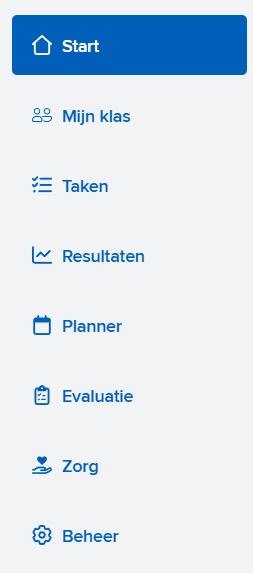
1 Klik in het menu op de knop "Start".
2 Selecteer -indien nodig- de gewenste klasgroep.

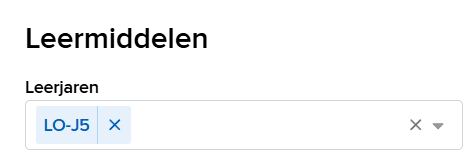
3 Selecteer -indien nodig- het gewenste leerjaar.
Tip van het Bingelteam
Je kunt ook meerdere leerjaren of een ander leerjaar dan de gekozen klasgroep kiezen.
4 Zweef over de gewenste cover en klik op de knop "Bordboek openen".
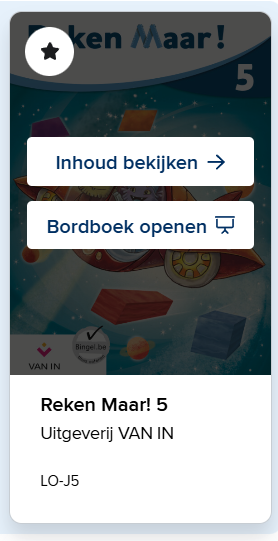
Het online bordboek opent in een nieuw tabblad van je browser en blijft daar actief tot je het sluit (je wordt niet afgemeld).

5 Klik op de cover van het werkschrift of de map die je wil gebruiken.

Tip van het Bingelteam
Sluit de tab met het bordboek als je het niet meer nodig hebt.
Werkwijze 2: via de agenda widget van Bingel Planner.
Werk je met Bingel Planner om je agenda in te plannen? Dan kun je in het startvenster van Bingel je agenda of de agenda van een klas activeren.
Zo heb je in één oogopslag zicht op de geplande activiteiten van de dag én kun je meteen de lesfiche en bordles openen.
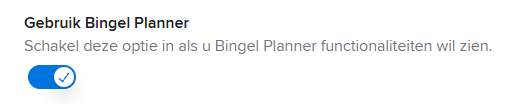
Om de agenda widget te kunnen gebruiken, check je via je naam > voorkeuren of "gebruik Bingel Planner" actief staat ingesteld.
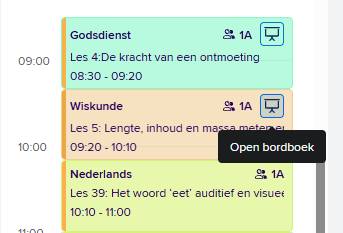
- Klik op het agendawidget icoon aan de rechterkant van je scherm.
- Je ziet nu de ingeplande activiteiten van vandaag uit je eigen agenda.
- Heb je meerdere lesfiches aan een blokje gekoppeld? Dan open je best de details om de verschillende bordboeken te kunnen selecteren
- Klik op het bordboek icoon om meteen het bordboek van deze les te openen in een nieuw tabblad.
Werkwijze 3: via de inhoud van het leermiddel
1 Klik in het menu op de knop "Start".
2 Selecteer -indien nodig- de gewenste klasgroep.
3 Selecteer -indien nodig- het gewenste leerjaar.
Je kunt ook meerdere leerjaren of een ander leerjaar dan de gekozen klasgroep kiezen.
4 Zweef over de gewenste cover en klik op de knop "Inhoud bekijken".
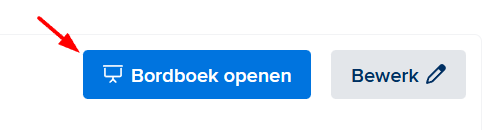
Tip van het Bingelteam
Je kunt het bordboek openen via de knop rechtsboven. Het resultaat is precies hetzelfde als in werkwijze 1.
5 Open het gewenste hoofdstuk (blok, thema, sprong, ...) en kies "Lesfiches".
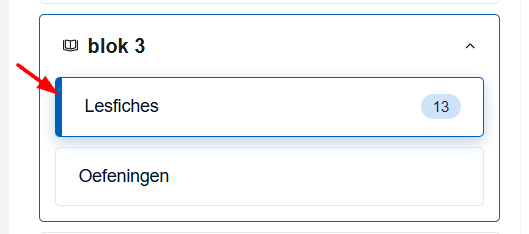
6 Open het bordboek dat hoort bij de lesfiche via de knop "Bordboek openen".

Het grote voordeel is dat het bordboek meteen precies op de juiste plaats wordt geopend.
→ Download het vorige stappenplan.
Vind snel de ondersteuning die je nodig hebt
Contacteer ons
Stel je vraag via het contactformulier en ontvang snel een duidelijk en persoonlijk antwoord van ons team.
Bel ons
Wil je liever meteen iemand spreken? Bel ons en we helpen je direct op weg.
Facebookgroepen
Leer van andere leerkrachten, stel vragen en deel je eigen ervaringen met jouw VAN IN-methode.
Startsessies
Ontdek hoe je jouw methode optimaal gebruikt, met concrete voorbeelden en handige tips van onze experten.